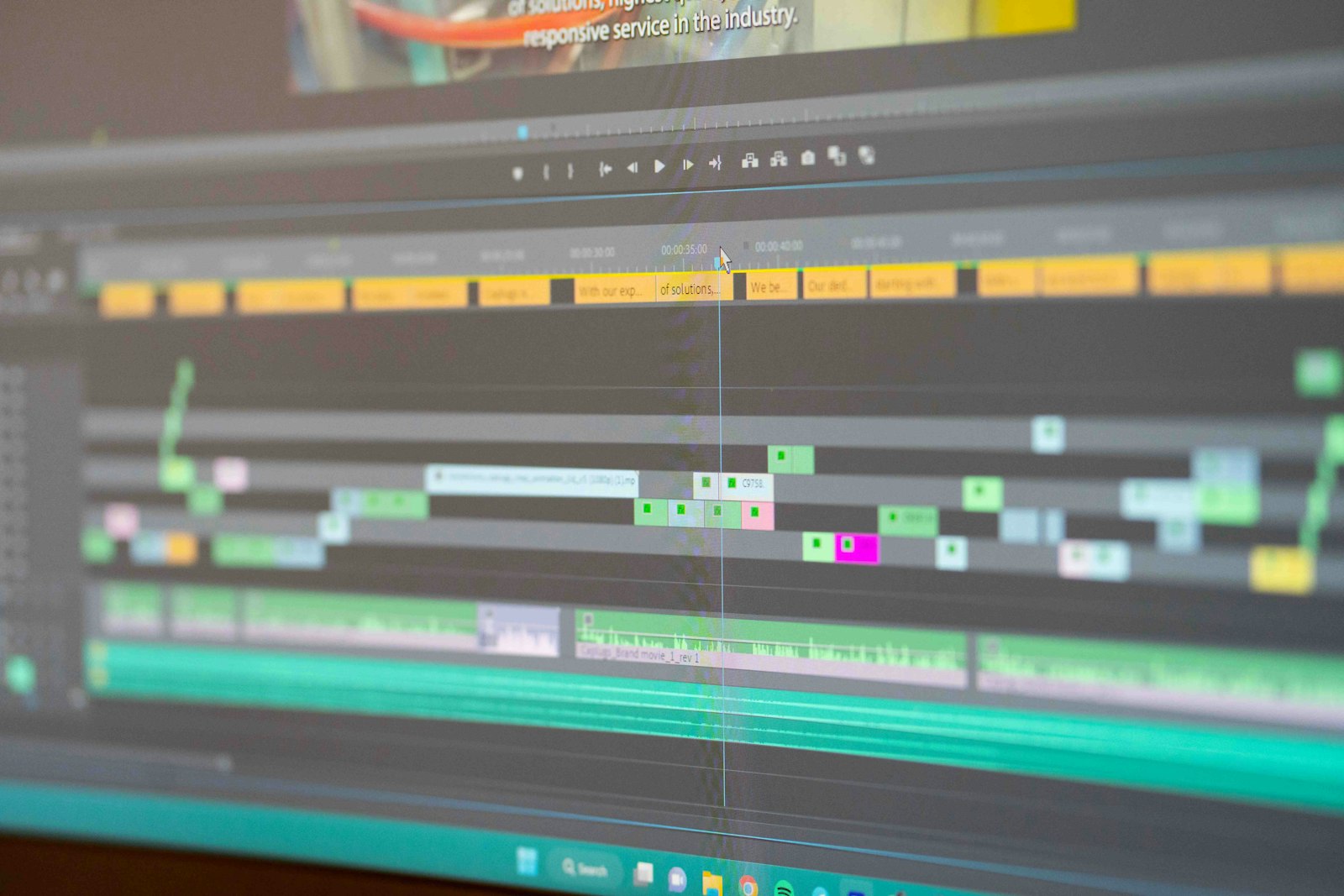
Muista: Häviötön leikkaus onnistuu vain, kun leikkauskohta osuu videon avainkuvaan. Muuten ohjelma joutuu pakkaamaan videon uudelleen.
Videon leikkaaminen tarkoittaa kahta eri asiaa: alun ja lopun trimmausta tai kokonaisen pätkän poistamista keskeltä. Molemmat onnistuvat ilmaiseksi, mutta työkalu kannattaa valita sen mukaan, kumpaa tarvitset ja kuinka tarkasti leikkauskohdan pitää osua.
Trimmaus vai keskeltä leikkaaminen
Trimmaus lyhentää videota vain alusta tai lopusta – loppuosa pysyy koskemattomana. Se on kevyin operaatio, ja monet puhelinten ja käyttöjärjestelmien omat sovellukset osaavat sen suoraan. Keskeltä leikkaaminen eli pätkän poistaminen kesken videon vaatii työkalun, joka osaa yhdistää kaksi erillistä otetta yhdeksi tiedostoksi. Tähän tarvitaan jo hieman järeämpi ohjelma, kuten LosslessCut tai FFmpeg.
Puhelimella: Kuvat ja Google Kuvat
iPhonen Kuvat-sovelluksessa video avataan, valitaan Muokkaa, sitten Trim, ja liu’uttimilla rajataan alku ja loppu. Lopuksi valitaan tallennetaanko trimmattu video vai säilytetäänkö myös alkuperäinen erillisenä leikkeenä.
Androidilla Google Kuvat -sovelluksessa video avataan, ja trimmauskahvoja vedetään pitämällä sormi pohjassa videon aikajanalla. Google mainitsee, ettei korkealaatuisella äänellä (hi-res audio) kuvattua videota voi trimmata sovelluksessa, ja että trimmaus toimii vain mobiilisovelluksessa, ei selaimessa.
Windowsilla: Clipchamp
Windows 11:ssä valmiina oleva Clipchamp trimmaa videon vetämällä aikajanalla olevan leikkeen reunoista. Microsoftin ohjeen mukaan Clipchampissa on myös erillinen video-soittimen trimmaustyökalu, joka avautuu esimerkiksi OneDrivessa ja SharePointissa: se ei tee pysyvää muokkausta, vaan piilottaa rajatut osat katselijoilta ilman, että videota pitää renderöidä uudelleen. Kokonaisen pätkän poistaminen keskeltä onnistuu Clipchampin leikkaustyökalulla, joka katkaisee leikkeen kahtia ja poistaa välistä osan.
Macilla: QuickTime Player
QuickTime Playerissa video avataan ja valitaan Muokkaa > Trimmaa. Applen ohjeen mukaan trimmauspalkin keltaisia kahvoja vedetään niin, että kahvojen ulkopuolelle jäävä osa poistuu, ja lopuksi painetaan Trimmaa. Kahvaa pitämällä pohjassa näkee videon yksittäiset kuvat, mikä helpottaa tarkkaa rajausta.
VLC: tallennus toiston aikana, ei varsinainen leikkuri
VLC:ssä ei ole erillistä trimmaus- tai leikkaustyökalua. Sen sijaan VLC:n dokumentaatio kuvaa Tallenna-painikkeen (View > Advanced Controls, tai lisää painike työkalupalkkiin Tools > Customize Interface -valikosta), joka tallentaa uuden tiedoston sillä aikaa kun video soi. Käytännössä video käynnistetään halutusta kohdasta, painetaan Tallenna, ja painetaan uudelleen kun haluttu kohta loppuu. VLC:n oma dokumentaatio ei mainitse tätä varsinaiseksi leikkaustyökaluksi, joten tulosta ei kannata odottaa kuvatarkaksi – kyse on toiston aikaisesta tallennuksesta, ei muokkauksesta.
LosslessCut: häviötön leikkaus
LosslessCutin projektikuvauksen mukaan ohjelma tekee videosta “lähes suoran datakopion” FFmpegin avulla, jolloin leikkaus onnistuu ilman hidasta uudelleenpakkausta ja ilman laadun heikkenemistä. Se on avoimen lähdekoodin ohjelma Windowsille, macOS:lle (myös Apple Silicon) ja Linuxille. LosslessCutilla voi myös yhdistää useita otteita yhdeksi tiedostoksi, mikä on kätevä tapa poistaa pätkä keskeltä: leikkaa video kahteen osaan halutun kohdan molemmin puolin ja yhdistä loput osat takaisin yhteen.
FFmpegillä komentoriviltä
FFmpegillä trimmaus onnistuu joko häviöttömästi tai uudelleenpakkaamalla:
ffmpeg -i alkuperainen.mp4 -ss 00:00:10 -to 00:00:40 -c copy leikattu.mp4
-c copy -asetus kopioi kuvan ja äänen sellaisenaan, jolloin komento on nopea eikä laatu heikkene. FFmpegin oman dokumentaation mukaan tämä toimii vain avainkuvien kohdalla: ilman uudelleenpakkausta leikkaus voi alkaa hieman pyydettyä aiemmin, jos tarkkaa avainkuvaa pyydetystä kohdasta ei löydy. Jos leikkauskohdan pitää olla tarkka kuvan tarkkuudella, -c copy pitää jättää pois, jolloin FFmpeg pakkaa videon uudelleen ja voi leikata mistä kohdasta tahansa:
ffmpeg -i alkuperainen.mp4 -ss 00:00:10 -to 00:00:40 -c:v libx264 -c:a aac leikattu.mp4
FFmpegin dokumentaation mukaan -ss-parametrin sijainti komennossa vaikuttaa myös nopeuteen: kun -ss on ennen -i-parametria, FFmpeg hyppää lähelle haluttua kohtaa nopeasti eikä pura koko alkua turhaan, mikä nopeuttaa sekä häviötöntä että uudelleenpakattua leikkausta.
Vertailu: kumpi työkalu mihinkin
| Tarve | Sopiva työkalu |
|---|---|
| Nopea trimmaus puhelimessa | Kuvat (iPhone) tai Google Kuvat (Android) |
| Nopea trimmaus tietokoneella ilman ohjelman asennusta | Clipchamp (Windows) tai QuickTime Player (Mac) |
| Häviötön leikkaus tarkasti, myös keskeltä | LosslessCut |
| Automatisointi tai tarkka hallinta komentoriviltä | FFmpeg |
| Nopea, epätarkka ote videon toiston aikana | VLC:n Tallenna-painike |
Häviötön vai uudelleenpakattu leikkaus
Kun leikkaus tehdään häviöttömästi (stream copy), tiedosto ei menetä laatua, mutta leikkauskohta on sidottu videon avainkuviin. Kun video pakataan uudelleen leikkauksen yhteydessä, leikkauskohta voi olla tarkalleen oikea, mutta jokainen uudelleenpakkaus heikentää laatua hieman ja vie enemmän aikaa. Nopeaan trimmaukseen, jossa muutaman sekunnin epätarkkuus alussa tai lopussa ei haittaa, häviötön leikkaus on parempi valinta. Jos leikkauskohdan pitää osua tarkalleen tiettyyn kuvaan – esimerkiksi keskeltä poistettaessa – kannattaa hyväksyä pieni laadun heikkeneminen ja käyttää uudelleenpakkausta.
Säilytä aina alkuperäinen tiedosto ennen leikkaamista. Jos myöhemmin huomaat leikanneesi väärästä kohdasta, alkuperäisestä pääsee aloittamaan uudelleen.
Kun leikatusta pitää tehdä myös pienempi jakoversio
Trimmattu tai keskeltä leikattu video on usein vielä täyttä kuvanlaatua, joten tiedosto voi olla iso jaettavaksi. Jos leikatun otteen pitää mahtua esimerkiksi sähköpostiin tai viestisovellukseen, kannattaa tehdä leikkauksen jälkeen vielä oma, pienempi vientiversio alkuperäisestä laadukkaasta leikkeestä – katso videon pienentäminen. Näin sekä täyslaatuinen että pieni versio ovat tallessa.