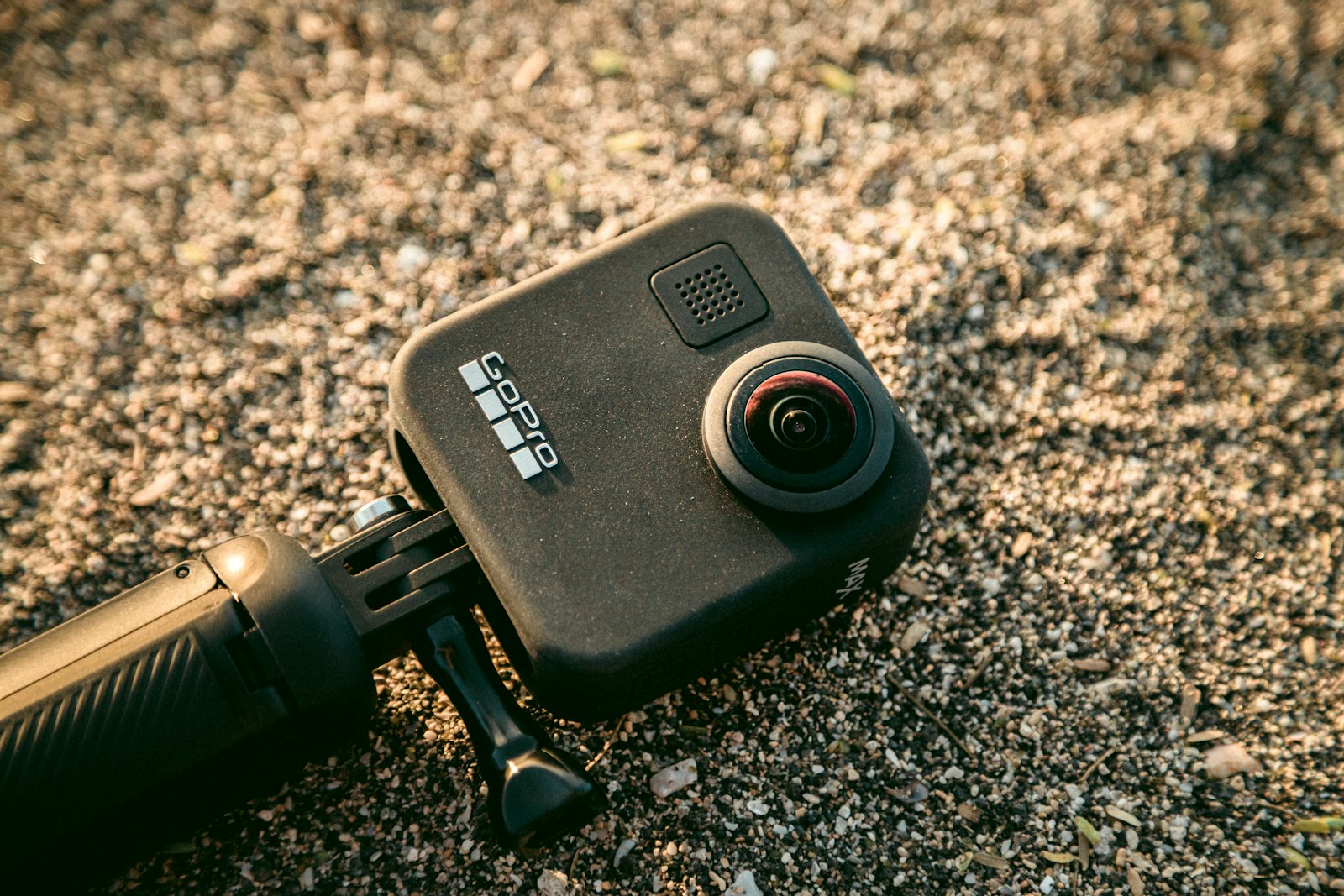
Muista: 360-kameran omaa sovellusta kannattaa käyttää videon jälkikäsittelyyn – tavalliset editointiohjelmat eivät osaa yhdistää (stitchata) linssien kuvia oikein.
Tavallinen kamera kuvaa yhteen suuntaan kerrallaan. 360-kamera kuvaa koko pallon ympäriltäsi samalla otoksella kahdella tai useammalla laajakulmaisella linssillä, ja vasta editointivaiheessa valitset, mikä osa kuvasta näkyy katsojalle. Tämä opas selittää, miten tekniikka toimii ja mihin 360-kamera sopii.
360-kamera eroaa sekä tavallisesta videokamerasta että action-kamerasta siinä, että suuntaamista ei tarvitse miettiä kuvaushetkellä lainkaan – koko ympäristö tallentuu joka tapauksessa. Hintana on suurempi tiedostokoko ja se, että lopullinen video pitää aina käsitellä erikseen ennen kuin sen voi jakaa tavallisena videona.
Miten 360-video syntyy
Jokainen linssi kuvaa oman osansa ympäristöstä. Kameran tai sen oman sovelluksen stitching-toiminto yhdistää nämä kuvat saumattomaksi palloksi. Insta360 kutsuu tätä X5-mallinsa yhteydessä myös nimellä Invisible Selfie Stick: koska linssien näkökentät menevät päällekkäin juuri siltä kohdalta, missä kädessä pidettävä varsi on, stitchaus osaa poistaa varren näkyvistä lopullisesta kuvasta.
Valmiista pallokuvasta ei vielä synny tavallista videota – se pitää vielä rajata. Rajaustapaa, jossa pallokuvasta valitaan jälkikäteen normaalilta näyttävä näkymä, kutsutaan reframingiksi. Koska koko ympäristö on jo tallessa, kuvakulman voi vaihtaa jälkikäteen ilman että mitään jää kuvan ulkopuolelle – toisin kuin tavallisella kameralla, jossa suunta pitää valita kuvaushetkellä.
Tämä tekee 360-kamerasta erityisen kätevän tilanteissa, joissa ei ehdi tai voi suunnata kameraa oikeaan kohteeseen etukäteen: kuvaaja voi kuvata koko tilanteen ja päättää vasta jälkikäteen, mikä osa siitä näytetään. Samalla tiedostot ovat kuitenkin isompia kuin tavallisella kameralla, koska koko pallo tallennetaan, vaikka lopulliseen videoon käytettäisiin vain pientä osaa siitä.
Koska koko ympäristö tallentuu, kuvaajan itsensä ei tarvitse enää jäädä kuvan ulkopuolelle – tavallisella kameralla kuvaaja on aina siellä, minne kamera ei osoita, mutta 360-kamerassa myös se suunta on mukana pallokuvassa, ja stitchaus vain valitsee, näkyykö kuvaaja lopullisessa rajauksessa.
Editointi tapahtuu valmistajan omassa sovelluksessa
360-kameran raakatiedosto ei ole suoraan katsottavassa muodossa, joten stitching ja reframing tehdään valmistajan omalla sovelluksella tai tietokoneohjelmalla. Insta360:n sovelluksessa reframingin apuna on muun muassa automaattinen kohteen tunnistus (AI Frame) ja kohteen seuranta (Deep Track). Ricoh THETA -mallien materiaalia hallitaan RICOH360-sovelluksella ja -pilvipalvelulla, ja Kandaon QooCam-mallit käyttävät omaa QooCam-sovellustaan. Kun 360-video on rajattu tavalliseksi videoksi, sen voi tarvittaessa jatkokäsitellä myös tavallisessa editointiohjelmassa, katso videon rajaus.
Mihin 360-kameraa käytetään
- Toiminta ja urheilu, kun kameraa ei ehdi tai voi suunnata kohteeseen koko ajan – kuvakulman voi valita jälkikäteen.
- Kiinteistöjen ja tilojen esittelyt, joissa katsoja voi itse katsella ympäri tilaa.
- Muistot ja matkakuvaus, kun haluat tallentaa koko hetken, ei vain yhtä suuntaa.
Ricoh yhdistää omalla sivullaan THETA X -mallin erityisesti kiinteistöjen esittelyyn ja THETA Z1:n rakennustyömaiden dokumentointiin, mikä kuvaa hyvin sitä, miten samaa tekniikkaa käytetään sekä harrastus- että ammattikäytössä.
Resoluutio ja kennot vaihtelevat malleittain
360-kameran resoluutio ilmoitetaan koko pallokuvan tarkkuutena, joten luvut ovat isompia kuin tavallisissa kameroissa. Valmistajien omien tietojen mukaan:
| Malli | 360-videon resoluutio | Kennot |
|---|---|---|
| Insta360 X5 | 8K (7680×3840), 30/25/24 kuvaa/s | Kaksi 1/1,28 tuuman kennoa |
| Ricoh THETA X | 5,7K (5760×2880), 30 kuvaa/s | Kaksi noin 48 MP kennoa |
| Ricoh THETA Z1 51GB | 4K (3840×1920), 30 kuvaa/s | Kaksi 1,0 tuuman kennoa |
| Kandao QooCam 3 Ultra | 8K 30 kuvaa/s, 5,7K 60 kuvaa/s | Kaksi 1/1,7 tuuman kennoa |
Korkeampi resoluutio näkyy erityisesti silloin, kun pallokuvasta rajataan vain pieni osa lopulliseen videoon – mitä enemmän dataa alkuperäisessä pallokuvassa on, sitä terävämpi rajattu näkymä on.
Jalusta vai kädessä pidettävä varsi
360-kameraa voi kuvata joko kädessä pidettävällä varrella, joka stitchauksen ansiosta katoaa lopullisesta kuvasta, tai jalustalla, jolloin kamera pysyy täysin paikallaan. Jalustaa kannattaa käyttää etenkin kiinteistö- ja tilaesittelyissä, joissa kuvan halutaan näyttävän vakaalta kaikkiin suuntiin.
Valokuvat vai video
Samat kamerat kuvaavat yleensä sekä 360-valokuvia että -videota, ja niiden resoluutiot eroavat selvästi toisistaan: esimerkiksi Ricoh THETA X kuvaa valmistajan mukaan videota 5,7K-tarkkuudella mutta valokuvia jopa 11K-tarkkuudella. Jos päätavoite on liikkumattomat panoraamakuvat, valokuvapuolen resoluutio kannattaa tarkistaa erikseen videon resoluution lisäksi.
Näin valitset
- Mieti, tarvitsetko ennen kaikkea korkeaa resoluutiota rajattuun videoon vai riittääkö kevyempi malli muistojen tallentamiseen.
- Tarkista, tukeeko valmistajan sovellus juuri sitä käyttöä, jota tarvitset – esimerkiksi kohteen automaattista seurantaa.
- Vertaa myös valokuvapuolen resoluutiota, jos aiot käyttää kameraa myös panoraamakuvien ottamiseen.
- Jos päätavoite on toimintakuvaus ilman 360-asteista näkymää, tavallinen action-kamera voi riittää paremmin ja edullisemmin.