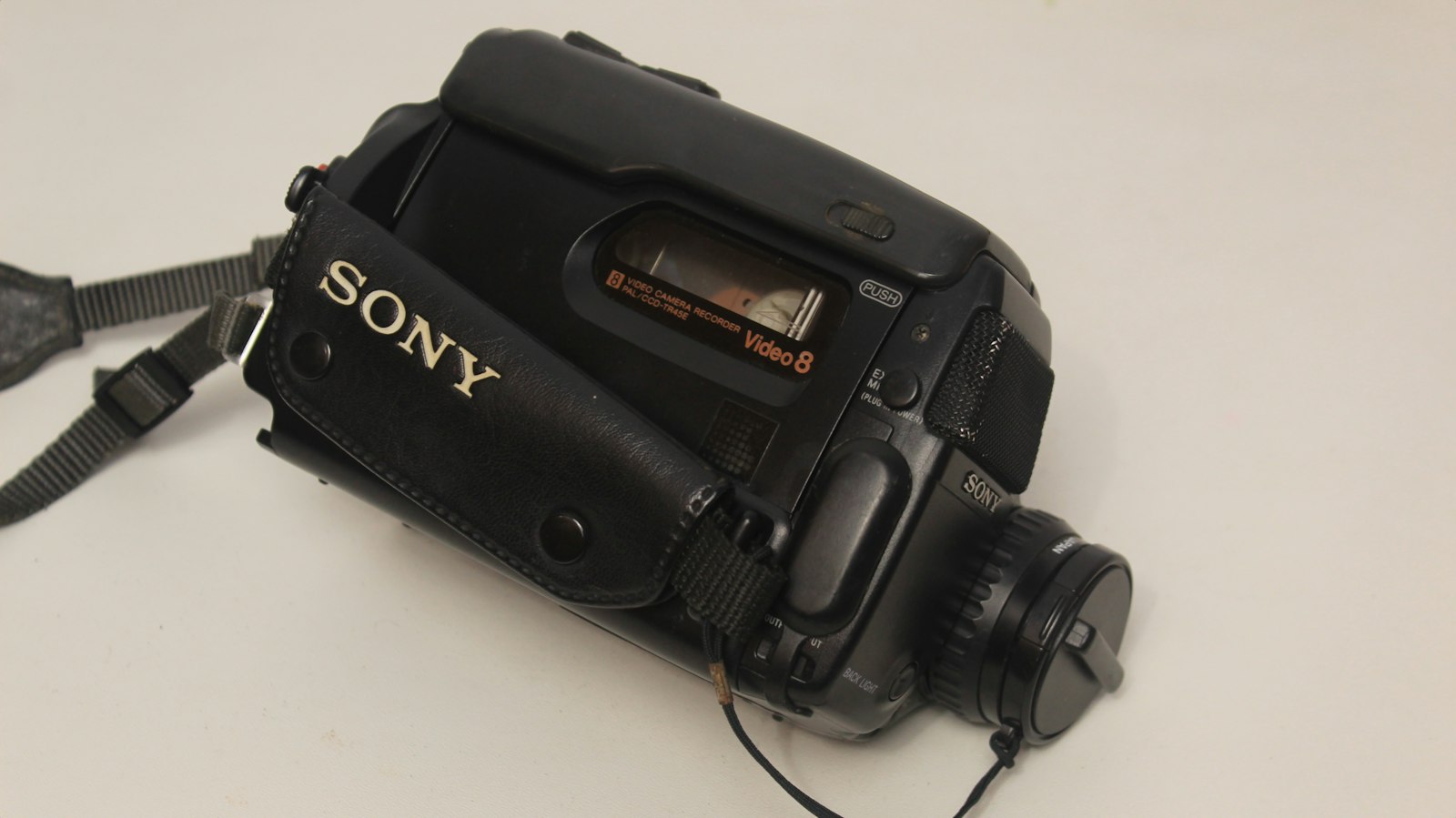
Muista: Jos Macisi on päivitetty macOS 26 Tahoeen, FireWire-siirto ei enää onnistu. Tarkista käyttöjärjestelmän versio ennen kuin hankit kaapeleita tai sovittimia.
MiniDV-nauhalle tallennettu video on DV-muodossa, joka on jo valmiiksi digitaalista. Kun nauha siirretään FireWire-liitännän kautta, tietokoneelle kopioituu täsmälleen sama data, joka on nauhalla. Laatu ei heikkene, kuten VHS-kasetin kaappauksessa. Ongelma on se, että FireWire on kadonnut uusista tietokoneista ja nyt myös macOS:stä.
Mitä MiniDV, Digital8 ja HDV ovat
DV on digitaalinen videomuoto, jossa video tallennetaan nauhalle noin 25 megabitin sekuntinopeudella. MiniDV on pieni kasetti, jota useimmat kuluttajien DV-kamerat käyttivät. Digital8 on Sonyn muoto, joka tallentaa DV-videota Hi8-kokoiselle kasetille. HDV on myöhempi teräväpiirtomuoto, joka tallentaa MPEG-2-pakattua videota samanlaisille MiniDV-kaseteille.
DV-video vie ääni mukaan lukien noin 13 gigatavua tunnissa. Varaa siis jokaista tunnin nauhaa kohden vähintään 13 Gt levytilaa ja saman verran varmuuskopiolle.
Mitä tarvitset
- Toimiva kamera tai nauhuri, jossa on DV-liitäntä. Sony käytti FireWirestä nimeä i.LINK.
- FireWire-kaapeli. Kameroissa on yleensä pieni 4-nastainen liitin, tietokoneissa 6- tai 9-nastainen.
- Tietokone, jossa on FireWire-liitäntä, tai lisäkortti tai sovitin.
- Kaappausohjelma käyttöjärjestelmän mukaan.
- Levytilaa noin 13 Gt nauhatuntia kohden.
Lisää liitännästä kerrotaan tietopankin artikkelissa mikä on FireWire.
Windows
Windows 10:ssä ja 11:ssä FireWire toimii käyttöjärjestelmän vanhalla 1394-ajurilla. Microsoftin keskustelupalstan mukaan toimivuus riippuu ohjaimesta, ja ajuri voi joutua asentamaan käsin. Pöytäkoneeseen FireWire-liitännän saa PCIe-lisäkortilla.
Kaappausohjelmaksi sopii WinDV, pieni ilmainen ohjelma, joka tallentaa nauhan AVI-tiedostoiksi. Se vaatii OHCI-yhteensopivan FireWire-ohjaimen. Vanhempi Scenalyzer on ollut suosittu DV-kaappausohjelma. Sen lisenssien myynti päättyi vuonna 2010, mutta ohjelma on edelleen ladattavissa ilmaiseksi.
Adobe Premiere Pro ei enää sovi tähän, sillä Adobe poisti nauhalta kaappaamisen versiossa 24.0.
Mac ja macOS Tahoe
Apple poisti FireWire-tuen macOS 26 Tahoesta. Final Cut Pron julkaisutietojen mukaan FireWire-kaappaus toimii vielä macOS Sequoiassa, mutta kameran toisto-ohjaimet eivät ole enää käytössä. Tahoeen päivitetyllä Macilla nauhan siirto ei onnistu.
Jos sinulla on Mac, jossa on macOS Sequoia tai vanhempi, iMovie ja Final Cut Pro osaavat tuoda DV- ja HDV-nauhoja. Applen ohjeiden mukaan Maciin, jossa ei ole FireWire-porttia, voi käyttää Applen Thunderbolt–FireWire-sovitinta. Uudemmissa Maceissa, joissa on vain Thunderbolt 3- tai USB-C-portit, käyttäjät ovat ketjuttaneet kaksi Applen sovitinta. Tämän ratkaisun toimivuudesta on sekä onnistuneita että epäonnistuneita kokemuksia.
Linux
Linuxissa FFmpeg osaa kaapata DV- ja HDV-videota FireWiren kautta iec61883-laitteena. FFmpegin dokumentaatiossa kerrotaan tarvittavat kirjastot. Macissa FFmpeg käyttää AVFoundation-rajapintaa, jolloin sama Tahoe-rajoitus koskee myös sitä.
Siirto vaihe vaiheelta
- Kelaa nauha alkuun kamerassa ja kytke kamera verkkovirtaan, ettei akku lopu kesken.
- Kytke FireWire-kaapeli ja käynnistä kamera toisto- eli VCR-tilaan.
- Avaa kaappausohjelma ja tarkista, että se tunnistaa kameran.
- Tee ensin lyhyt koekaappaus ja katso, että kuva ja ääni ovat kunnossa.
- Kaappaa koko nauha. Siirto kestää yhtä kauan kuin nauhan toisto.
- Nimeä tiedosto heti ja kirjoita nauhan tarraan, että se on siirretty.
Millaisia tiedostoja syntyy
Windowsissa DV-kaappaus tallentuu yleensä AVI-tiedostoksi. Microsoftin dokumentaation mukaan Type-1 tallentaa kuvan ja äänen yhtenä virtana, ja Type-2 lisää erillisen ääniraidan, mikä parantaa yhteensopivuutta vanhempien ohjelmien kanssa. Macissa tulos on yleensä MOV-tiedosto. Molemmissa itse DV-video on sama kuin nauhalla.
Säilytä nämä alkuperäiset tiedostot. Jakamista varten voit tehdä niistä erikseen pienemmän MP4-version, katso videon pienentäminen.
Lomitettu kuva ja kuvasuhde
DV-video on yleensä lomitettua (interlaced). Siinä jokainen kuva koostuu kahdesta eri hetkellä tallennetusta puolikuvasta. Nykyiset näytöt näyttävät progressiivista kuvaa, ja YouTube suosittelee lomituksen poistamista ennen latausta. Tee lomituksen poisto vasta jakoversioon, älä alkuperäiseen tiedostoon.
Moni DV-kamera tallensi 16:9-kuvan puristamalla sen tavalliseen DV-kuvaan ja merkitsemällä sen laajakuvaksi. Jos video näyttää kapealta, editointiohjelman kuvasuhdeasetus pitää korjata.
Nauhojen kunto
Vanhat nauhat voivat homehtua tai muuttua tahmeiksi, varsinkin kosteassa säilytyksessä. Älä toista selvästi homeista nauhaa samalla laitteella, jolla siirrät muita nauhoja, koska lika voi siirtyä nauhapäihin. Vaurioituneet nauhat kannattaa antaa ammattilaisen käsiteltäväksi.
Jos laitteita ei löydy: digitointipalvelut
Jos kameraa tai sopivaa tietokonetta ei ole, MiniDV-nauhat voi viedä digitointipalveluun. Suomessa MiniDV-digitointia tarjoavat esimerkiksi Videosiirtola Helsingissä, Järvenpään Camera Shop ja Tunnin Kuva. Pyydä hinta ja toimitusaika suoraan palvelulta ja kysy, saatko alkuperäiset DV-tiedostot vai pakatun version.
Kirjastojen digitointilaitteet on tehty VHS-kaseteille. MiniDV-nauhoille emme löytäneet kirjastoa, joka tarjoaisi laitteet.
Hyvät puolet
- Kopio on sama data kuin nauhalla, joten laatu ei heikkene
- Kaappausohjelmia on saatavilla ilmaiseksi
- Voit siirtää nauhat omaan tahtiisi
Huonot puolet
- Vaatii toimivan DV-kameran tai -nauhurin
- FireWire puuttuu uusista tietokoneista ja macOS Tahoesta
- Siirto kestää yhtä kauan kuin nauhan toisto