Muista: Kaappaa VHS aina alkuperäisellä 4:3-kuvasuhteella ja lomitettuna. Lomituksen poisto ja kuvasuhteen muokkaus kannattaa tehdä vasta jälkikäteen, ei kaappausvaiheessa.
VHS-nauhalla video on analogista, ei digitaalista dataa. Siksi sitä ei voi vain kopioida tietokoneelle, vaan signaali pitää muuttaa digitaaliseksi kaappauslaitteella. Tämä on eri prosessi kuin MiniDV:n siirto tietokoneelle, jossa video on jo valmiiksi digitaalista.
Mitä VHS-digitointi vaatii
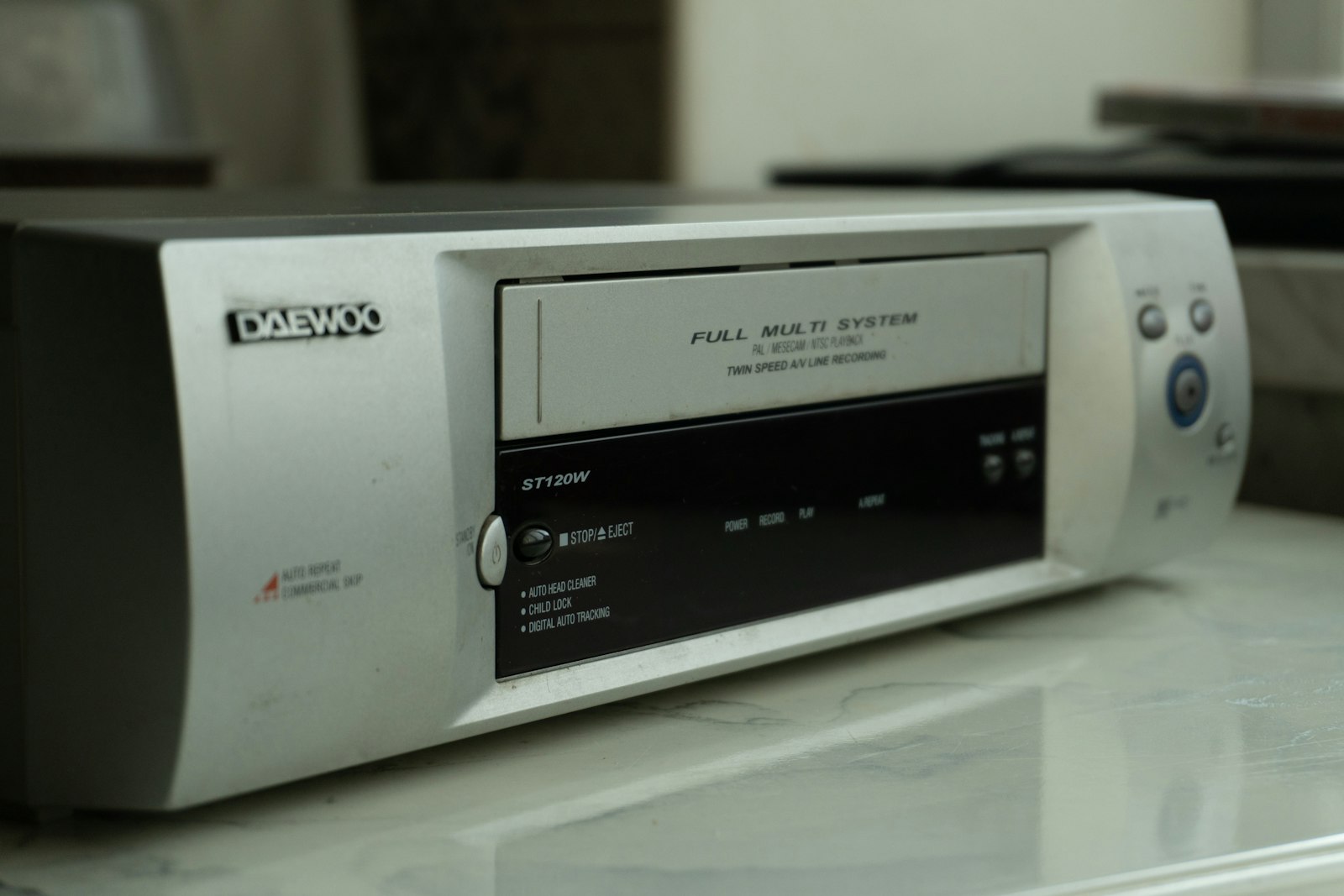
- Toimiva VCR tai VHS-videokamera, josta saa analogisen kuvan ja äänen ulos.
- Kaapeli VCR:n ja kaappauslaitteen välille: composite, S-video tai SCART.
- Kaappauslaite (englanniksi video capture device tai video capture card), joka muuttaa analogisen signaalin digitaaliseksi tiedostoksi.
- Kaappausohjelma, joka tallentaa kuvan tietokoneelle.
- Levytilaa. Pakkaamaton tai kevyesti pakattu SD-video vie useita gigatavuja tuntia kohden, joten varaa tilaa reilusti.
Composite, S-video vai SCART
VCR:t ja kaappauslaitteet käyttävät yleensä jotain näistä kolmesta liitännästä:
| Liitäntä | Miten toimii | Kuvanlaatu |
|---|---|---|
| Composite (keltainen RCA) | Väri ja kirkkaus samassa signaalissa | Perustaso, voi näkyä lievänä epätarkkuutena |
| S-video | Väri ja kirkkaus erillisillä johtimilla | Terävämpi, vähemmän häiriöitä kuin composite |
| SCART | Eurooppalainen monipinninen liitin, voi välittää composite- tai RGB-signaalin | Riippuu laitteen tuesta |
S-video erottelee kuvan väri- ja kirkkaustiedon omille kanavilleen, kun taas composite lähettää molemmat samalla johtimella. Tästä syystä S-video tuottaa yleensä tarkemman kuvan ja vähemmän niin sanottua dot crawl -häiriötä. Käytä S-video-kaapelia aina, kun sekä VCR:ssä että kaappauslaitteessa on sille liitin. Suomessa monissa vanhoissa televisioissa ja videolaitteissa on ollut SCART-liitäntä, ja moni kaappauslaite myydään SCART-sovittimen kanssa.
Kaappauslaitteet
VHS:n analoginen ulostulo pitää muuttaa digitaaliseksi erillisellä laitteella. Elgato Video Capture on tähän tarkoitettu, edelleen myynnissä oleva USB-laite, joka ottaa vastaan composite- ja S-video-signaalin ja tulee mukana SCART-sovittimen kanssa. Laite tallentaa kuvan suoraan H.264-tiedostoksi oman ohjelmistonsa kautta Windowsilla tai Macilla.
Tärkeä huomio: kaikki “video capture” -nimellä myytävät laitteet eivät kelpaa VHS:lle. Esimerkiksi Elgaton omat HD60-sarjan pelikaappauslaitteet käyttävät Elgaton ohjeen mukaan vain HDMI-tuloa, eivätkä ne tue composite-, S-video- tai component-signaalia lainkaan. Kun valitset video capture cardia VHS-käyttöön, varmista aina valmistajan sivulta, että laitteessa on nimenomaan analogiset tulot.
Kaappausohjelmat
Elgato Video Capture -laitteen mukana tulee oma ohjelmisto, joka opastaa kytkennästä tallennukseen asti. Vaihtoehtona toimii OBS Studio, ilmainen ja avoimen lähdekoodin ohjelma: lisää lähteeksi “Video Capture Device” -tyyppinen lähde, valitse laite pudotusvalikosta ja aseta resoluutio ja kuvataajuus vastaamaan lähdettä. OBS Studion oman ohjeen mukaan Windowsissa laitteen ajurin pitää tukea DirectShow-ulostuloa, mikä useimmissa kaappauslaitteissa toteutuu.
Näin kaappaat vaihe vaiheelta
- Kelaa nauha alkuun ja puhdista tarvittaessa VCR:n nauhapäät valmistajan ohjeen mukaan.
- Kytke composite- tai S-video-kaapeli VCR:n ja kaappauslaitteen välille, ja kaappauslaite tietokoneeseen USB:llä.
- Avaa kaappausohjelma ja tarkista, että se tunnistaa laitteen ja näyttää kuvan.
- Tee lyhyt koekaappaus ja katso, että kuva ja ääni ovat kunnossa ja kuvasuhde on 4:3.
- Käynnistä nauhan toisto ja tallennus samaan aikaan, ja anna koko nauhan kelautua loppuun asti.
- Nimeä valmis tiedosto heti ja merkitse kasetin tarraan, että se on digitoitu.
Oikeat asetukset
Kaappaa VHS aina alkuperäisessä muodossaan:
- Kuvasuhde 4:3. Lähes kaikki VHS-nauhat on kuvattu 4:3-suhteessa. Älä venytä kuvaa 16:9-muotoon kaappauksessa.
- Lomitettu (interlaced) kuva. VHS-kuva koostuu kahdesta puolikuvasta, eikä sitä kannata muuttaa progressiiviseksi jo kaappausvaiheessa. Lue lisää artikkelista mitä on lomitus.
- SD-resoluutio sellaisenaan. Älä suurenna kuvaa kaappauksen yhteydessä – suurentaminen ei tuo lisää yksityiskohtia, vain isomman tiedoston.
Kun teet kaapatusta materiaalista myöhemmin jakoversion esimerkiksi verkkoon, YouTuben omien latausohjeiden mukaan lomitettu materiaali kannattaa muuttaa progressiiviseksi vasta silloin, ei alkuperäiseen arkistotiedostoon. Jos kuva on lisäksi rakeista tai epätarkkaa, sitä voi yrittää parantaa jälkikäteen, katso videon parantaminen tekoälyllä.
VHS-C-kasetit
Kamerat käyttivät usein pienempää VHS-C-kasettia. Se ei mahdu sellaisenaan tavalliseen VCR:ään, vaan tarvitsee joko VHS-C-sovittimen, joka laajentaa kasetin fyysisesti VHS-kokoiseksi ilman sähköä tai signaalin muuntoa, tai alkuperäisen VHS-C-videokameran, jolla nauhan voi toistaa suoraan kaappauslaitteeseen.
Nauhojen kunto
Vanha magneettinauha voi muuttua tahmeaksi tai homehtua kosteassa säilytyksessä. Homeista tai vaurioitunutta nauhaa ei kannata toistaa samalla laitteella, jolla digitoit muita nauhoja, koska lika voi tarttua nauhapäihin ja siirtyä seuraavaan kasettiin. Märkää tai kostean hajuista nauhaa ei myöskään pidä sulkea ilmatiiviiseen pussiin, koska se voi pahentaa home- ja tahmeusongelmaa.
Jos et halua digitoida itse
Monissa Suomen kirjastoissa on itsepalveluasemia, joilla VHS-kasetin voi digitoida dvd:lle omaa DVD-levyä vastaan. Kirjastot.fi:n koosteen mukaan tällaisia asemia on esimerkiksi Helsingissä, Espoossa, Turussa, Tampereella, Jyväskylässä, Kuopiossa ja Vaasassa, ja osassa kirjastoista on lainattavissa myös VHS-C-sovitin.
Vaihtoehtona on maksullinen digitointipalvelu. Suomessa VHS-kasetteja digitoivat esimerkiksi Videosiirtola Helsingissä, Järvenpään Camera Shop ja Tunnin Kuva. Kysy palvelusta suoraan, missä tiedostomuodossa ja resoluutiossa saat digitoinnin tulokset.
Hyvät puolet
- Kasetin sisältö pysyy omissa käsissä eikä lähde postissa
- Kaappauslaite ja -ohjelmat ovat edullisia tai ilmaisia
- Voit digitoida nauhat omaan tahtiisi
Huonot puolet
- Vaatii toimivan VCR:n ja oikeat kaapelit
- Analoginen kaappaus ei koskaan ole täysin häviötöntä
- Vie aikaa, koska kaappaus kestää yhtä kauan kuin nauhan toisto