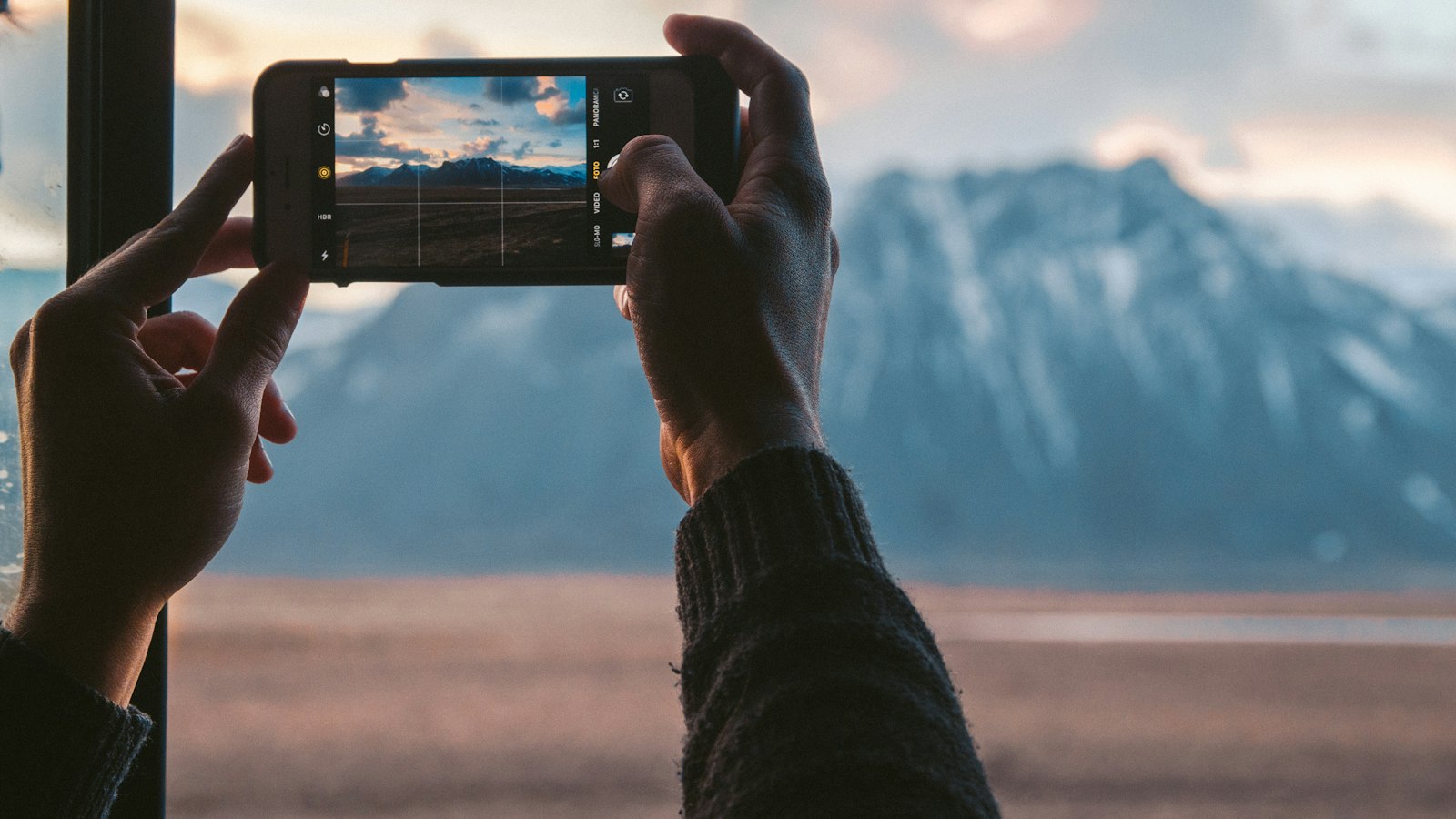
Muista: HEVC (iPhonen Tehokas-muoto) pienentää tiedostokokoa selvästi, mutta tarkista, että kaikki laitteet ja ohjelmat, joihin video vielä siirtyy, osaavat toistaa sitä.
Uusikaan puhelin ei korjaa väärää kuvataajuutta, huonoa ääntä tai tärisevää kuvaa jälkikäteen. Sen sijaan muutama oikea asetus ennen kuvausta vaikuttaa lopputulokseen usein enemmän kuin se, kumpi puhelin sinulla on. Tämä opas käy läpi asetukset, jotka kannattaa tarkistaa iPhonesta ja Androidista ennen kuvausta.
Tässä oppaassa ei vertailla tai suositella yksittäisiä puhelinmalleja, koska kamerapuhelinten ominaisuudet ja hinnat muuttuvat jatkuvasti. Sen sijaan käydään läpi asetukset ja lisävarusteet, jotka parantavat videon laatua puhelimen merkistä riippumatta.
Kuvamuoto: HEVC vai H.264
iPhonen kamera-asetuksissa (Asetukset > Kamera > Muodot) valitaan joko Tehokas (HEVC) tai Yhteensopivin (H.264). Applen ohjeen mukaan HEVC tuottaa pienempiä tiedostoja samalla laadulla, ja iPhone käyttää sitä automaattisesti muun muassa korkean kuvataajuuden 4K-videossa ja HDR-videossa. H.264 taas toimii varmemmin vanhemmissa ohjelmissa ja laitteissa. Jos et ole varma, kumpaa tarvitset, Yhteensopivin on turvallisempi valinta jaettavalle videolle.
Resoluutio ja kuvataajuus
Applen ohjeen mukaan iPhonen kamerasta löytyvät resoluutiovaihtoehdot HD ja 4K (sekä PAL-versiot), ja kuvataajuus 24, 25, 30, 60 tai 120 kuvaa sekunnissa mallista riippuen. Näitä säädetään kohdasta Asetukset > Kamera > Nauhoita video. Applen mukaan korkeampi resoluutio ja kuvataajuus kasvattavat tiedostokokoa selvästi. Valitse yksi kuvataajuus ennen kuvausta ja pidä se samana koko projektin ajan – lisää aiheesta tietopankissa: mikä on kuvataajuus.
Applen mukaan iPhone myös laskee kuvataajuuden automaattisesti 24 kuvaan sekunnissa hämärässä, jos Automaattinen FPS -asetus on päällä.
Vakautus ja erikoistilat
Applen ohjeen mukaan iPhonen Tehostettu vakautus on oletuksena päällä ja rajaa kuvaa hieman tasoittaakseen liikettä. Kaksi erikoistilaa laajentavat tätä:
- Cinematic-tila luo videoon automaattisen syväterävyysefektin ja vaihtaa tarkennusta kohteiden välillä kuvauksen aikana. Applen mukaan tila kuvaa oletuksena 1080p/30 kuvaa sekunnissa, ja osa malleista tukee myös 4K 24 tai 30 kuvaa sekunnissa -asetusta.
- Action-tila parantaa vakautusta erityisesti liikkeessä kuvatessa. Applen mukaan tila toimii parhaiten hyvässä valossa ja rajoittaa resoluution enintään 2,8K-tasoon.
Android-puhelimissa, kuten Google Pixelissä, kamerasovelluksesta löytyy Googlen ohjeen mukaan useita vakautustiloja, muun muassa tavallinen, lukittu ja aktiivinen vakautus. Valikot ja nimet vaihtelevat valmistajan mukaan.
Kannattaa myös kokeilla etukäteen, miltä eri tilat näyttävät juuri sinun puhelimellasi, sillä osa vakautustiloista rajaa kuvaa hieman tasoittaakseen liikettä, mikä voi näkyä kuvakulman kapenemisena.
Tarkennus ja valotus
Applen ohjeen mukaan iPhonessa tarkennuksen ja valotuksen voi lukita koskettamalla kuvausnäyttöä pitkään halutusta kohdasta ennen kuvauksen aloittamista. Tämä estää kameraa hakemasta tarkennusta uudelleen kesken kuvauksen, jos kohteen edestä kulkee jotain ohi. Lukitus kannattaa tehdä aina ennen tärkeää otosta, ei kesken sen.
Pidä kamera vakaana käsivaralla
Ohjelmallinen vakautus korjaa vain osan tärinästä. Pidä kyynärpäät lähellä vartaloa, käytä tarvittaessa molempia käsiä ja vältä turhaa zoomausta kuvauksen aikana – zoomattu kuva tärisee aina enemmän kuin lähikuvaus ilman zoomia. Pidemmissä kuvauksissa tukeva kamerajalusta tai puhelimen gimbal auttaa enemmän kuin mikään ohjelmallinen asetus.
Ääni
Puhelimen sisäinen mikrofoni tallentaa helposti tuulen ja taustamelun puheen päälle. Ulkona tai kaikuvassa tilassa langaton mikrofoni, joka on lähellä puhujaa, parantaa äänenlaatua selvästi. Esimerkiksi DJI Mic 2 ja RØDE Wireless ME liitetään puhelimeen joko USB-C:llä tai vastaanottimen 3,5 mm -liitännällä.
Valo
Kuvaa niin, että valo tulee kohteen edestä tai sivulta, ei takaa – ikkunan edessä istuva ihminen jää helposti tummaksi siluetiksi. Applen mukaan iPhonen automaattinen kuvataajuuden lasku hämärässä voi näkyä videossa, joten tasainen, riittävä valo pitää kuvan laadun vakaana koko kuvauksen ajan.
Jos valo vaihtuu selvästi kesken kuvauksen, esimerkiksi siirryttäessä sisältä ulos, on parempi katkaista kuvaus ja aloittaa uusi otos kuin yrittää kuvata koko siirtymä yhtenä pätkänä. Näin peräkkäiset klipit on helpompi saada näyttämään samalta editointivaiheessa.
Tallennustila
Korkea resoluutio ja kuvataajuus täyttävät puhelimen muistin nopeasti. Googlen ohjeen mukaan Pixel Camerassa on oma Tilan säästäjä -asetus, joka pienentää videon kokoa tallennuksen aikana. Siirrä valmiit videot pois puhelimesta säännöllisesti, ja jos tiedosto on silti liian iso jaettavaksi, katso videon pienentäminen.
Editointi samalla puhelimella
Moni video kannattaa leikata ja tekstittää suoraan sillä puhelimella, jolla se kuvattiin – näin tiedostoa ei tarvitse ensin siirtää tietokoneelle. Ilmainen CapCut toimii sekä iPhonessa että Androidissa ja tukee samoja HEVC- ja H.264-tiedostoja, joita puhelimen kamera tallentaa.
Ennen kuin painat nauhoitusnappia
Tarkista vielä nämä kolme asiaa ennen kuvausta: puhdista objektiivi sormenjäljistä tai pölystä, varmista että tallennustilaa on riittävästi jäljellä, ja lukitse tarkennus kohteeseen, jos kuva ei saa hakea tarkennusta uudelleen kesken otoksen. Nämä pienet tarkistukset säästävät usein koko otoksen uusimiselta.
Kuvaa myös aina muutama sekunti ylimääräistä ennen ja jälkeen tärkeän kohdan. Se antaa editointivaiheessa tilaa leikata alku ja loppu siististi ilman, että joudut kuvaamaan otosta uudelleen.